طرز وارد کردن واژهها و اصطلاحات در این قسمت آموزش داده شده است. بهتر است تولیدگر این قسمت تسلط خوبی بر آموزش زبان مورد نظر شما داشته باشد.
پس از آنکه دیالوگها را اضافه کردیم، نوبت به وارد کردن واژهها و اصطلاحات هر دیالوگ میرسد.
برای اینکار روی قسمت واژه دیالوگ مورد نظر کلیک میکنیم: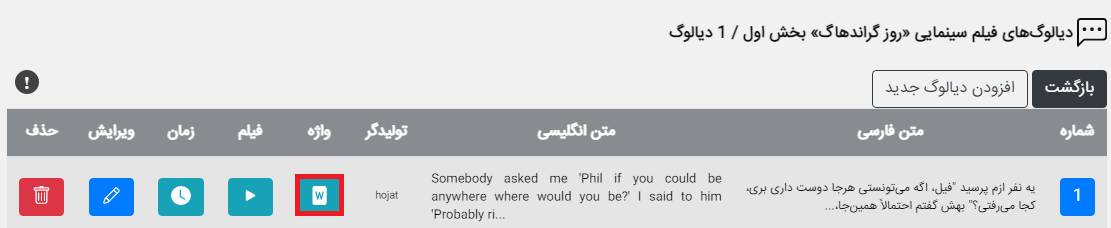 همانطور که مشاهده میکنید آیکن واژه به صورت توپر نمایش داده میشود. این به این معنی است که هنوز هیچ واژهای برای دیالوگ مورد نظر وارد نشده است.
هر دیالوگ حداقل یک واژه و حداکثر ده واژه یا اصطلاح میتواند داشته باشد.
با کلیک بر روی واژه به صفحه زیر منتقل میشویم: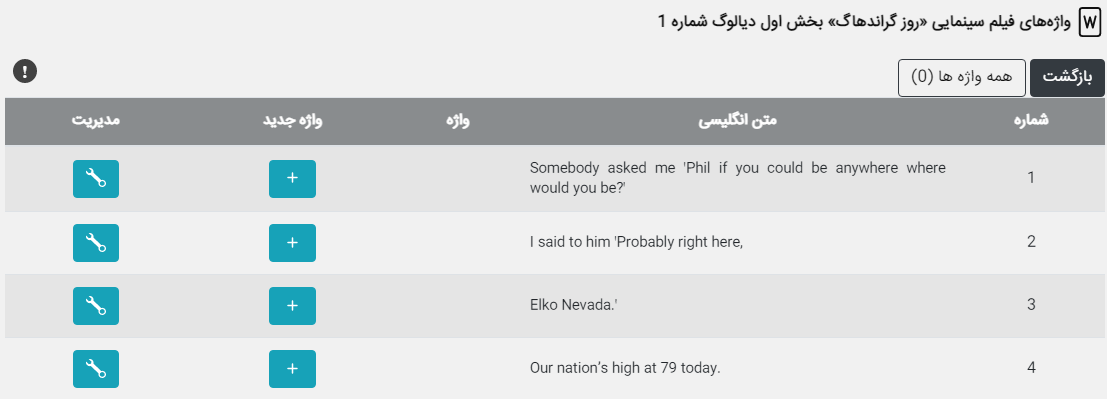
مشاهده میکنید که برای هر سطر از دیالوگ امکان اضافه کردن واژه یا اصطلاح وجود دارد. همین تفکیک باعث میشود تا در نرم افزار موبایلی بایفیلم وقتی که روی واژهای کلیک میکنیم دقیقا همان جمله مرتبط را برای ما باز کند.
برای شروع ابتدا هر سطر را میخوانیم و اگر سطر مورد نظر واژهای داشت که میخواستیم معنای آن را به مخاطب آموزش دهیم روی علامت بعلاوه جلوی همان سطر کلیک میکنیم.
به عنوان مثال میخواهیم معنای عبارت "probably" را در جمله شماره 2 وارد کنیم. برای اینکار روی علامت بعلاوه جمله شماره 2 کلیک میکنیم و به صفحه وارد کردن معنای واژه منتقل میشویم: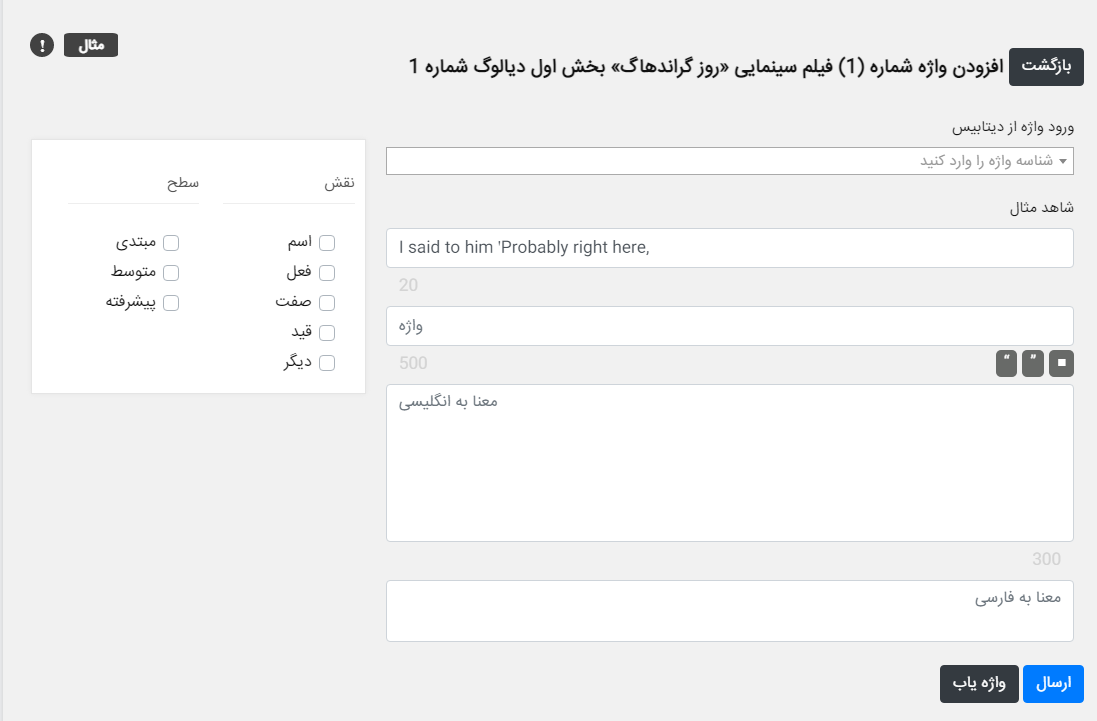 همانطور که میبینید فرم وارد کردن واژه باز میشود. اولین قسمت مربوط به «وارد کردن واژه از دیتابیس» است. بعنوان مثال ممکن است شما احتمال بدهید این واژه قبلا توسط سایر تولیدگران در دیتابیس بایفیلم اضافه شده است برای همین از منوی سمت راست میزکار روی قسمت «واژهیاب» کلیک میکنیم و عبارت «probably» را جستجو میکنیم.
اگر واژه مورد نظر یافت شد فقط کافی است شناسه واژه را در کادر «وارد کردن واژه از دیتابیس»وارد کنیم تا اطلاعات واژه وارد فرم شود.
البته فعلا دیتابیس ما خالی است. بنابراین به صورت دستی معنای واژه را وارد میکنیم. ولی به مرور زمان بیشتر واژهها را در واژهیاب میتوانید بیابید و دیگر نیاز به وارد کردن اطلاعات از ابتدا نیست.
شاهد مثال به صورت اتوماتیک همان جمله ای را وارد میکند که واژه ما در آن قرار دارد. به این قسمت کاری نداریم و واژه probably را در قسمت واژه اضافه میکنیم.
سپس در قسمت معنای انگلیسی معنا را وارد میکنیم. توجه داشته باشید که سطر اول معنای واژه را به نگارش نوع خواندن یا فونتیک واژه اختصاص دهید. ما فرم را به صورت زیر پر کردیم: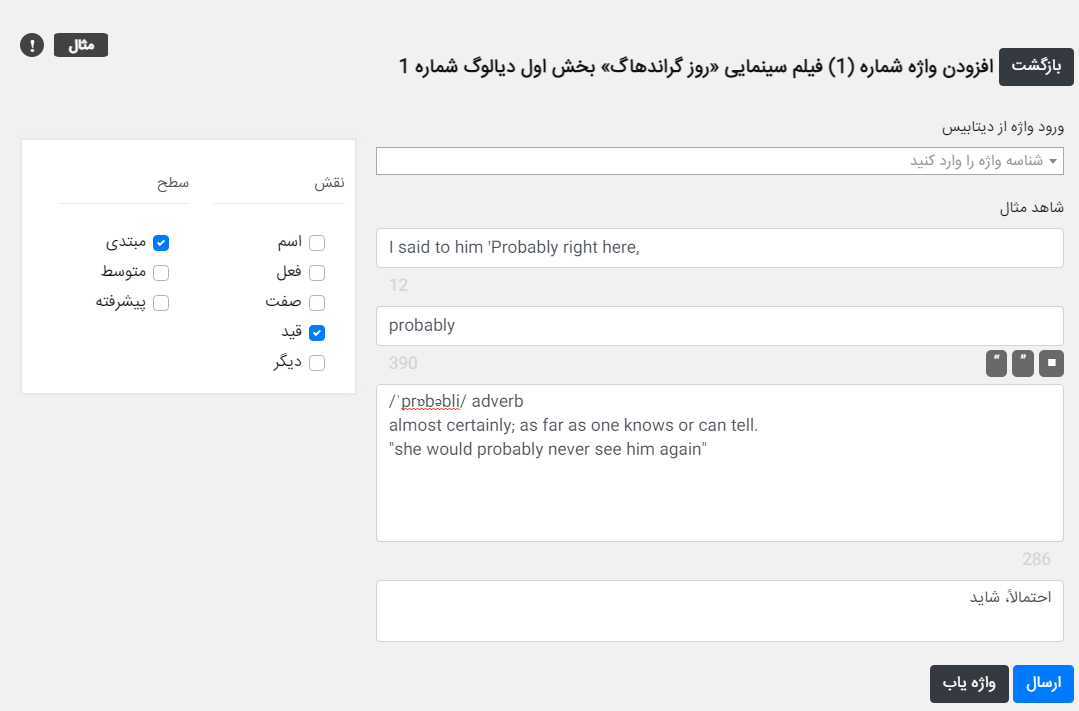
روی کلید «ارسال» میزنیم و به صفحه قبل منتقل میشویم:
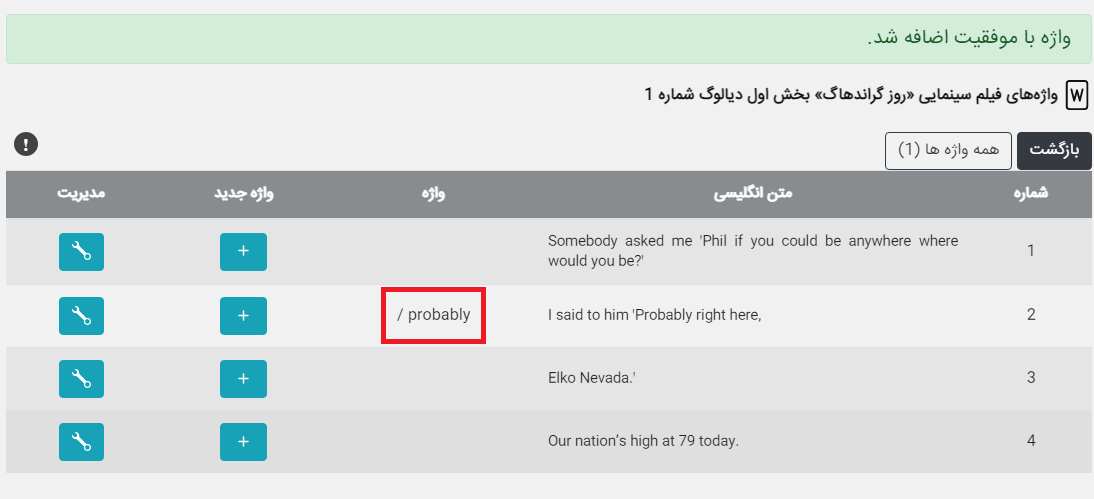 همانطور که مشاهده میکنید واژه مورد نظر به جمله شماره 2 اضافه شده است. میتوانیم برای یک جمله بیش از یک واژه وارد کنیم.
واژهای که وارد کردیم در سطح دایره واژگان مبتدی قرار داشت. بعدا در نرم افزار موبایلی وقتی وارد آموزش شما بشوند قبل از شروع یادگیری تعداد واژگان مبتدی، متوسط و پیشرفته به کاربران بایفیلم به صورت مجزا نمایش داده میشود. اگر در یک سطح هیچ واژهای وارد نکرده باشید واژگان آن سطح عدد صفر را نشان خواهد داد. بنابراین اینکه شما دقیقاً چه سطح از واژهها را بخواهید آموزش دهید بستگی به سیاست کلی شما دارد. میتوانید آموزش خود را برای سطح پیشرفته قرار دهید و از این رو مخاطبان شما کسانی هستند که سطح زبانی بالاتری دارند.
بعد از وارد کردن واژه میتوانیم با فشردن کلید «آچار» در ستون مدیریت به ویرایش و حذف واژه یا واژگان آن جمله دسترسی پیدا کنیم.
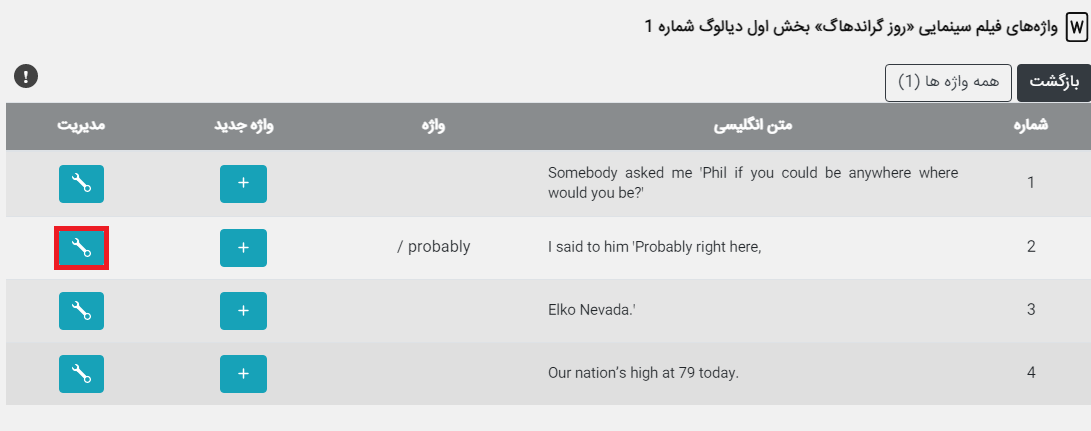
روی علامت «آچار» کلیک میکنیم و به صفحه مدیریت واژه وارد میشویم:
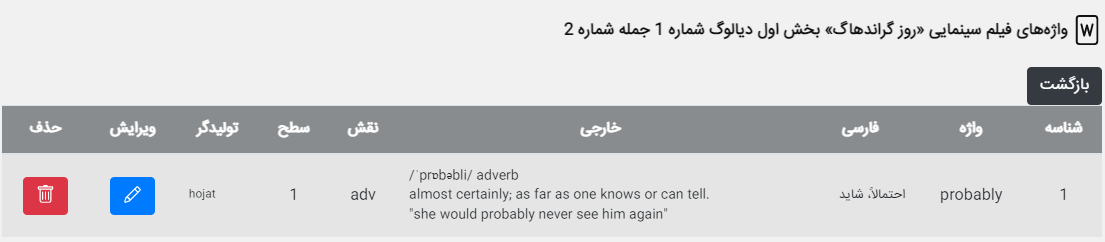 همانطور که میبینید اکنون توانایی ویرایش و یا حذف واژههای جلمه شماره 2 را داریم.
